
Ok Google, Turn On Living Room Light!!
এভাবেই ভয়েস কন্ট্রোলের মাধ্যমে বাসার বিভিন্ন ইলেক্ট্রিক্যাল সরঞ্জাম নিয়ন্ত্রণ করার ইচ্ছা আছে আমাদের অনেকেরই। আর ইচ্ছা থাকবে না-ই বা কেন? সারা পৃথিবীতেই তো এখন নিজের বাসাকে Smart Home এ রুপান্তর করার প্রচলন চলছে। আজ আমরা শিখব কিভাবে ঘরের একটি লাইট এভাবে Smart Controlling এর মাধ্যমে নিয়ন্ত্রণ করা যায়। আর এজন্য আমরা ব্যবহার করব Yeelight Smart LED Bulb 1S (Color)
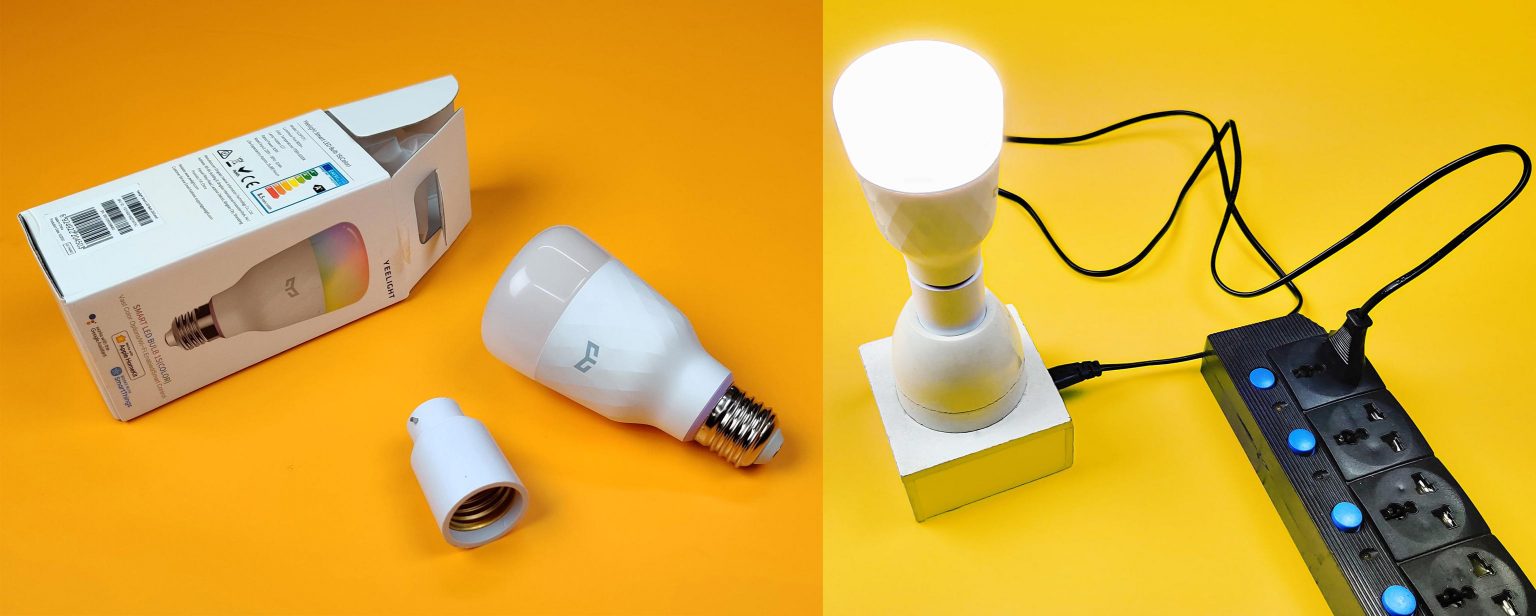
প্রথমেই “Yeelight Smart LED Bulb 1S (Color)” লাইটটিকে এর বক্স থেকে বের করে ঘরের লাইটের Hub এ সংযুক্ত করি। ঘরের লাইটের Hub টি যদি B22 মডেলের হয় ( ২ পিনের কানেক্টর), তাহলে লাইটের সাথে দেওয়া “E27 to B22” অ্যাডাপ্টারটি ব্যবহার করি। এসময় (WiFi কনফিগার করার আগে) সুইচ অন করলে এটি সাধারণ লাইটের মতই সাদা রঙে জ্বলবে, সুইচ অফ করলে লাইটও অফ হয়ে যাবে।
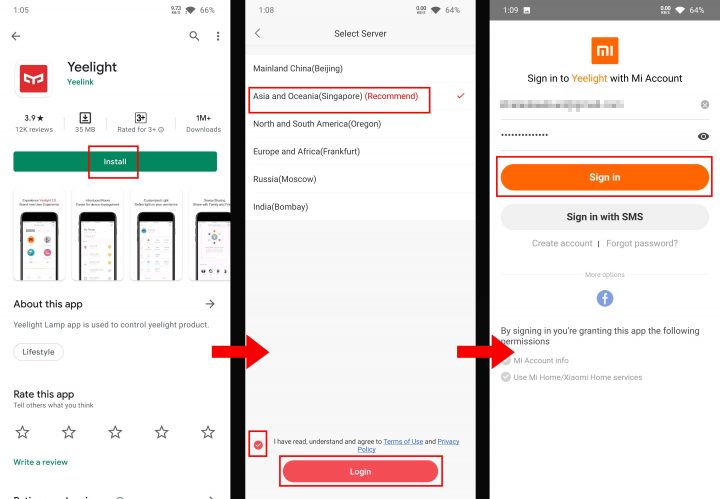
Google Play Store থেকে “Yeelight” অ্যাপ টি ইন্সটল করে নিই। এরপর অ্যাপটি ওপেন করে “Recommended” সার্ভারটি সিলেক্ট করে “Login” বাটনটি চাপি। এখন Yeelight একাউন্টে Sign in করতে হবে। SMS verification অথবা ফেসবুকের মাধ্যমে Sign in করা যায়। Yeelight যেহেতু Xiaomi এর তৈরি, তাই “Mi Account” দিয়েও Sign in করা যায়। উদাহরণস্বরূপ এখানে Mi Account এর User ID ও password দিয়ে Sign in করছি।
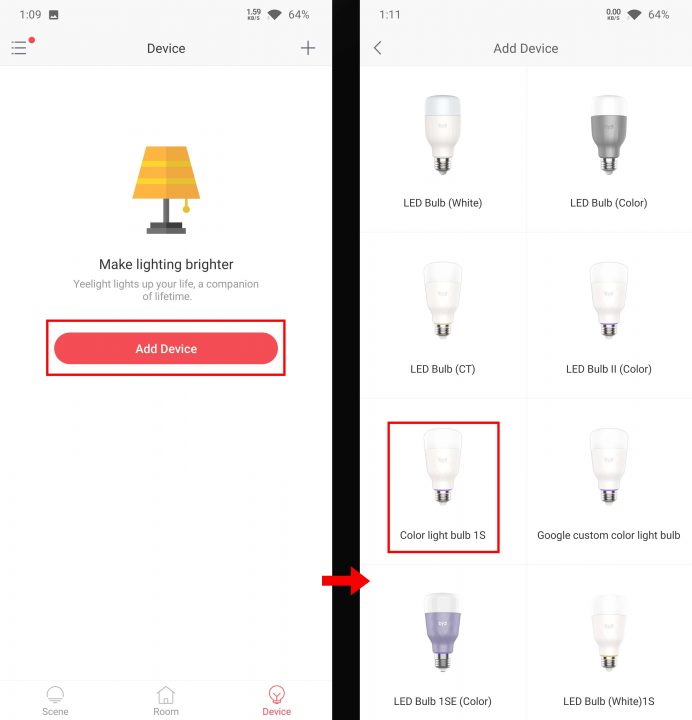
এরপর “Add Device” বাটন চাপি এবং ডিভাইস লিস্ট থেকে “Color light bulb 1S” সিলেক্ট করি।
পরবর্তী ধাপে (“Reset Your Device” পেজে) লাইটকে Reset করতে হবে। লাইটের সুইচ OFF করে প্রায় ২ সেকেন্ড অপেক্ষা করি। এরপর সুইচ ON করে প্রায় ২ সেকেন্ড অপেক্ষা করি। এই নিয়মে কয়েকবার সুইচ অন-অফ করতে থাকলে (২ সেকেন্ড অন, ২ সেকেন্ড অফ) এক পর্যায়ে লাইট বিভিন্ন রঙে জ্বলা শুরু হবে। ঠিক এসময় সুইচ থেকে হাত সরিয়ে সুইচকে অন অবস্থায় রেখে দিই। লাইটটি প্রায় ৫ সেকেন্ড ধরে বিভিন্ন রঙে জ্বলার পর সাদা রঙে জ্বলতে থাকবে। এসময় আমরা নিশ্চিত হতে পারি যে লাইটটি Reset হয়ে গেছে। WiFi রাউটার যেন লাইট থেকে বেশি দূরে না থাকে এবং মোবাইল ফোন যেন WiFi রাউটারে কানেক্টেড থাকে তা নিশ্চিত করে App এ “Next” বাটনে চাপি।
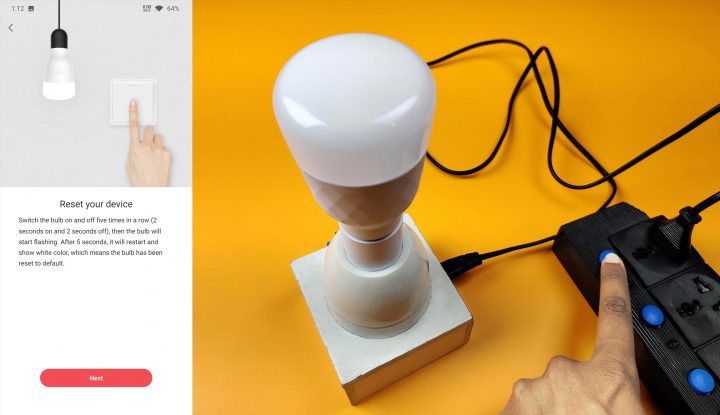
কিছুক্ষণ (প্রায় ১০-৩০ সেকেন্ড) স্ক্যান করার পর App যখন লাইটকে ডিটেক্ট করবে তখন স্ক্রীনে লাইটের MAC Address দেখা যাবে। MAC Address টি সিলেক্ট করে Next বাটন চাপি। এরপর বাসার WiFi নেটওয়ার্ক সিলেক্ট করে পাসওয়ার্ড দিই। এতে করে লাইটটি নিজে থেকেই WiFi রাউটারে কানেক্ট হতে পারবে। এরপর “Next” বাটনে চাপি এবং কানেক্ট হওয়া পর্যন্ত অপেক্ষা করি। পরবর্তী পেজে আমরা লাইটের নাম দেখতে পাব- “Connect” বাটনে চাপি।
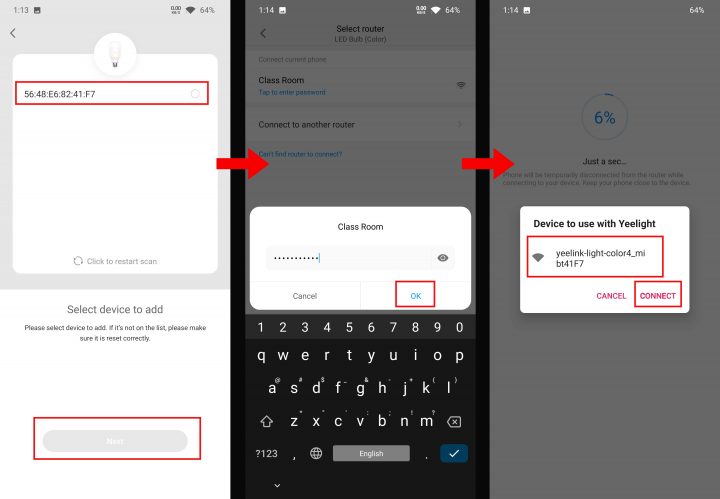
স্ক্যান করে লাইট ডিটেক্ট না হলেঃ দুর্বল WiFi কানেকশন অথবা অন্য কোন কারণে Yeelight অ্যাপ স্ক্যান করে লাইট ডিটেক্ট না করতে পারলে, মোবাইল ফোনের WiFi Settings এ গিয়ে রাউটার থেকে ডিসকানেক্ট করে Yeelight এর WiFi নেটওয়ার্কে কানেক্ট করতে হবে। এরপর পুনরায় অ্যাপের “Reset Your Device” পেজে গিয়ে Next বাটনে চেপে স্ক্যান করতে হবে। এসময় অবশ্যই লাইটটি ডিটেক্ট হবে এবং MAC Address সিলেক্ট করে “Next” বাটন চাপতে হবে। পরবর্তী পেজে “Connect to another router” সিলেক্ট করতে হবে। এরপরের পেজে বাসার রাউটারের পাসওয়ার্ড দিয়ে এর সাথে কানেক্ট করতে হবে।
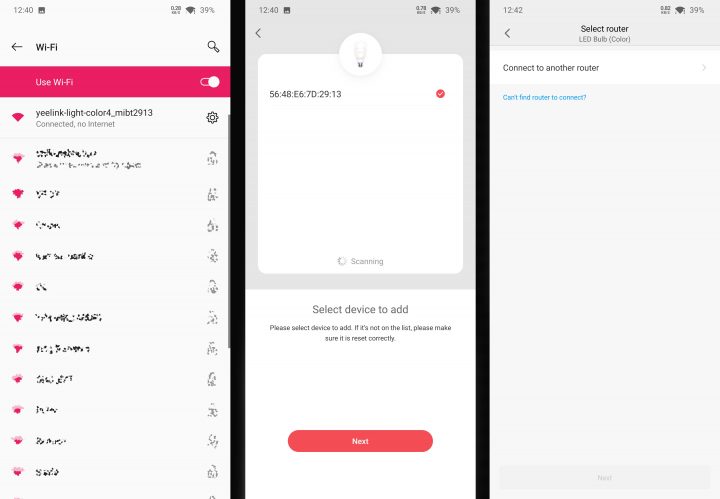
সবকিছু ঠিকঠাক থাকলে “Connected Successfully” মেসেজ দেখতে পারব। “Done” বাটনে চেপে পরবর্তী পেজ এ যাই। এই পেজে আমরা চাইলে লাইটটিকে যেকোনো নাম দিতে পারব। এরপর “Next” বাটন চেপে পরের পেজে যাই। এখানে “Lan Control” অন রেখে “Done” বাটনে চাপি। আমরা এখন App এর মাধ্যমে লাইটকে কন্ট্রোল করতে পারব।
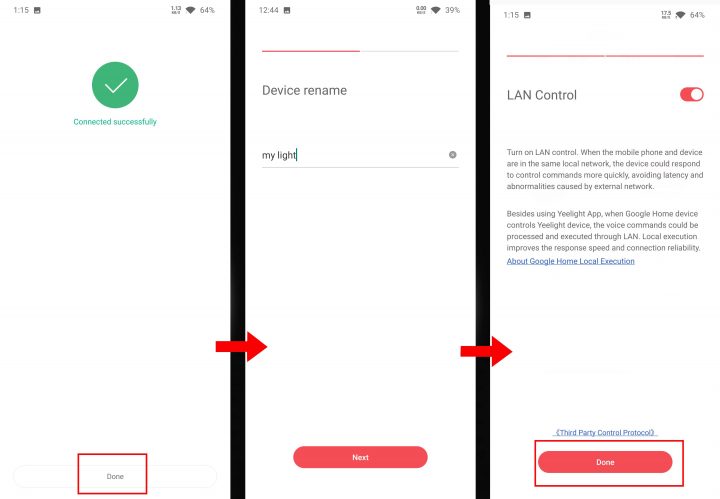
App এর মাধ্যমে আমরা লাইটকে অন-অফ করতে পারব এবং সাদা সহ বিভিন্ন রঙে জ্বালাতে পারব। এছাড়াও App এর On-Off time schedule, music sync, light flow সহ আরও অন্যান্য সব ফিচার ব্যবহার করতে পারব।
Voice Control:
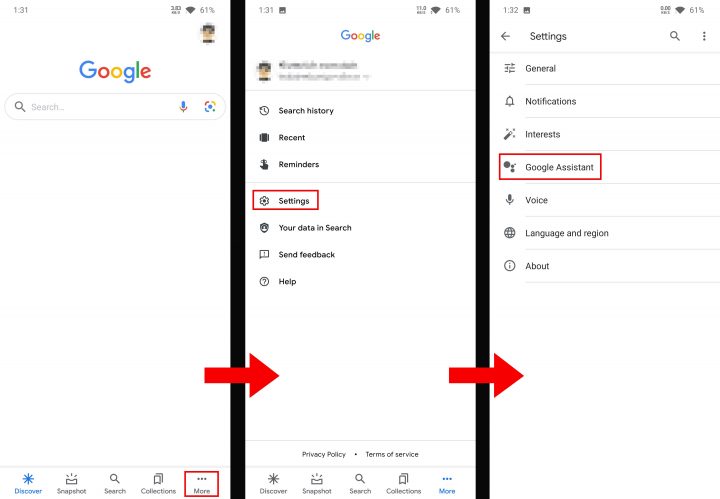
এখন আমরা Google Assistant এর দিয়ে ভয়েস কন্ট্রোল এর মাধ্যমে লাইটটিকে নিয়ন্ত্রণ করা শিখব, যা Android 10 অথবা পরবর্তী ভার্শনে চলছে এমন যেকোনো Android ফোনে কাজ করবে। এজন্য Yeelight অ্যাকাউন্টকে Google অ্যাকাউন্টের সাথে লিঙ্ক করতে হবে। প্রথমে ফোনের Google App টি ওপেন করে নিচের দিকে থাকা “More” বাটনে চাপি। পরবর্তী পেজে “Settings” ও তার পরের পেজে “Google Assistant” সিলেক্ট করি।
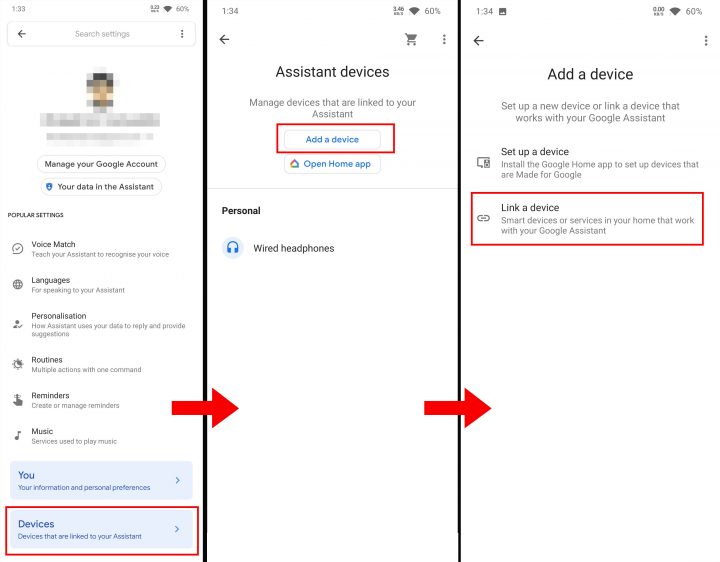
সেটিংস পেজে “Devices” বাটনে চাপি। পরের পেজে “Add a device” বাটনে চাপি। তার পরের পেজে “Link a device” বাটনে চাপি।
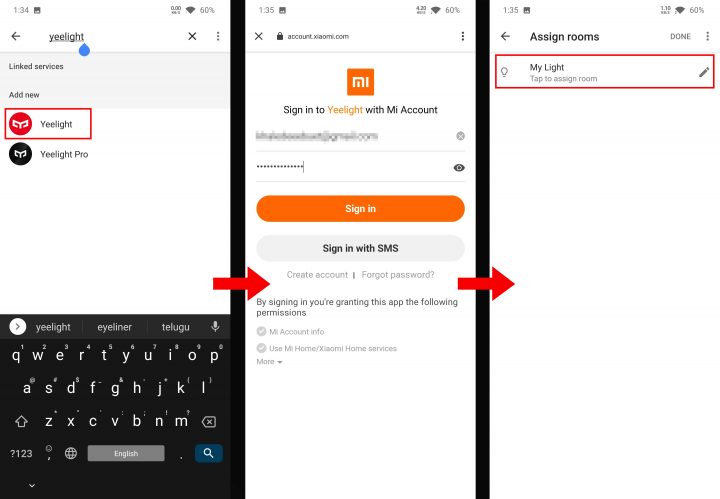
ডিভাইস লিস্ট থেকে সার্চ করে Yeelight সিলেক্ট করি। এ পর্যায়ে আগের মত আবার Yeelight অ্যাকাউন্টে Sign in করি (SMS verification, Xiaomi Account অথবা Facebook দিয়ে), আগেরবার যেভাবে করেছি ঠিক সেভাবে। পরের পেজে আমরা আমাদের লাইটের নাম দেখতে পাব। Done বাটনে চাপি।
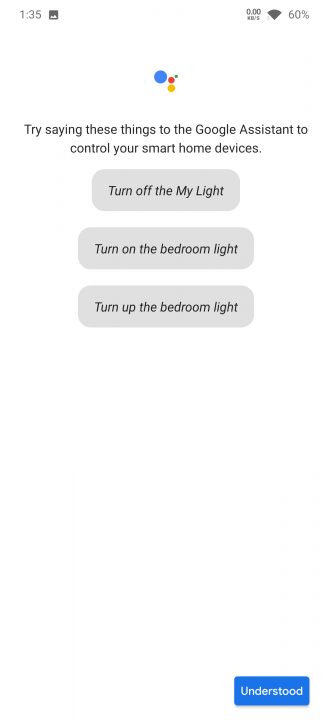
পরের পেজে “Understood” বাটনে চাপি। আমাদের কাজ শেষ। এখন আমরা Google Assistant এর দিয়ে ভয়েস কন্ট্রোল এর মাধ্যমে লাইটটিকে নিয়ন্ত্রণ করতে পারব।
লাইটটিকে App, Voice Assistant ও IFTTT দিয়ে কন্ট্রোল করার জন্য অবশ্যই লাইটের সুইচ অন করে রাখতে হবে। সুইচ অফ করে দিলে লাইটটি Offline হয়ে যাবে এবং তখন কোন Smart Controlling কাজ করবে না। তাই কখনো লাইট অফ করার দরকার হলে App অথবা Voice Assistant দিয়ে অফ করতে হবে। টেকশপের Yeelight Smart LED Bulb 1S (Color) কিনতে চাইলে এখানে ক্লিক করুন।নিচের ভিডিওতে লাইটটি কিভাবে চলে তা দেখতে পারবেন।